
Introduction
L'intégration de Snapchat Audience Match permet aux clients d'échanger des listes d'audiences Selligent pour le ciblage des annonces dans Snapchat. Un plugin d'interface a été développé pour permettre de transférer (ajouter/supprimer) des données de Selligent vers des segments SAM Snapchat. Si le segment n'existe pas, un nouveau segment est créé.
Configurer le Plugin
Créer un point de terminaison social dans Selligent
Créez un nouveau point de terminaison de canal social pour le plugin Audience Snapchat dans Configuration Admin > Global > Points de terminaison de canal. Complétez les champs suivants :
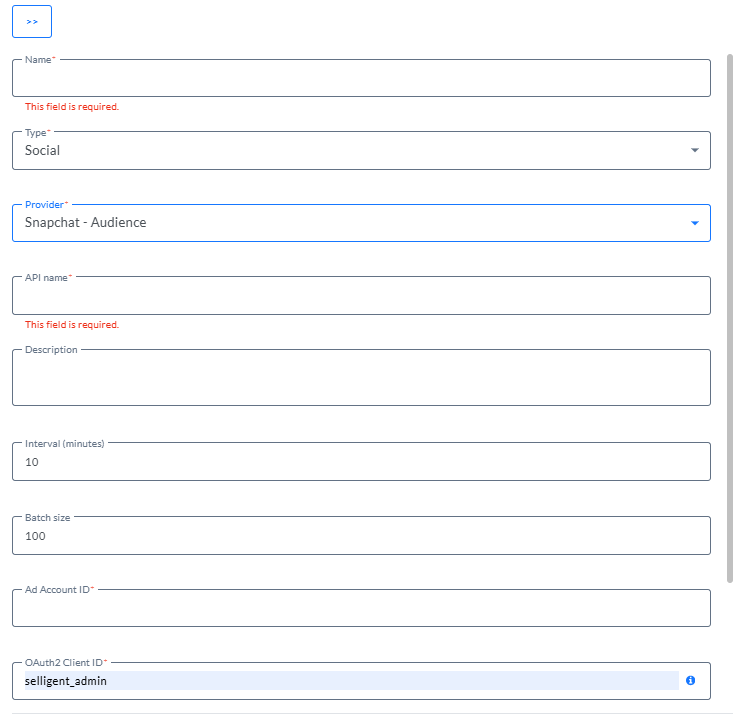
- Nom * - Nom du point de terminaison identifié dans le Custom journey.
- Type * - Social.
- Fournisseur * - Sélectionnez Snapchat - Audience dans la liste déroulante.
- Nom de l'API * - Nom utilisé par l'API.
- Intervalle - Intervalle de débit, exprimé en minutes (1 minute minimum, 10 minutes par défaut).
- Taille du fichier batch - Taille du fichier batch de débit. Il est recommandé de définir la taille du fichier batch sur un maximum de 25 000 fiches par minute pour éviter les problèmes de mémoire.
- ID du compte publicitaire * - ID de votre compte publicitaire Snapchat.
- ID du client OAuth2 * - ID du client OAuth2 de l'application Snapchat.
- Clé secrète du client OAuth2 * - Clé secrète du client OAuth2 de l'application Snapchat.
- Jeton d'actualisation OAuth2 * - Jeton d'actualisation OAuth2 de Snapchat généré par l'ID et la clé secrète du client.
Connexion de votre Instance Snapchat à votre Unité commerciale
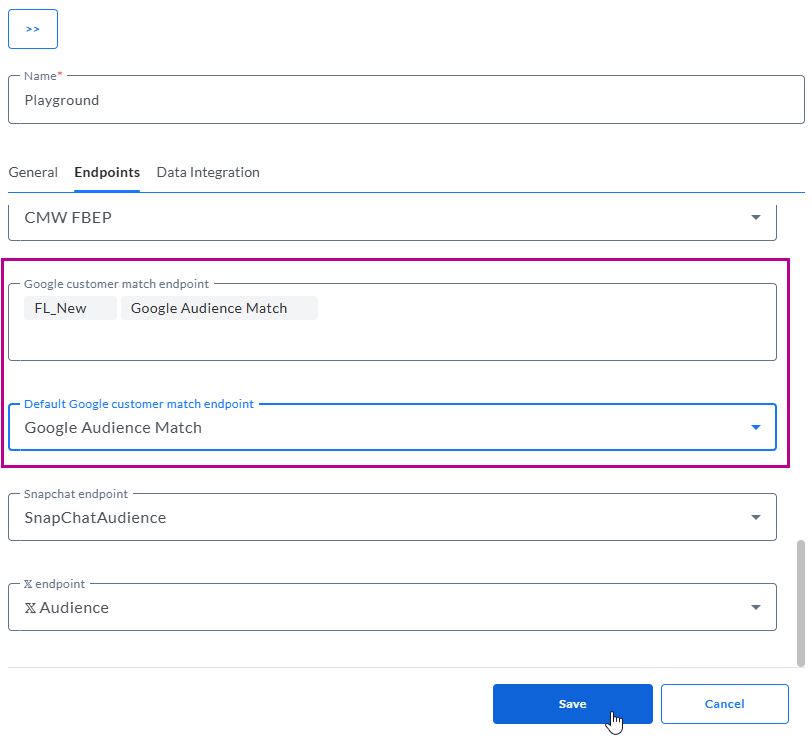
Étant donné que vous pouvez créer plusieurs instances du plugin Snapchat, vous devrez définir, dans la configuration administrative, le plugin Snapchat que vous souhaitez utiliser au sein de votre Unité commerciale.
1. Dans la configuration administrative, cliquez sur l’onglet « Unités commerciales » et modifiez celle que vous souhaitez configurer.

2. Sélectionnez l’onglet « Points de terminaison » et choisissez l’instance Google que vous souhaitez utiliser, puis cliquez sur « Enregistrer ».
Utiliser le composant social dans un Custom Journey
Lorsque vous ajoutez la composante Snapchat au journey, vous pouvez fournir les champs suivants (données) qui sont nécessaires pour synchroniser les données des utilisateurs avec un segment d'audience Snapchat.
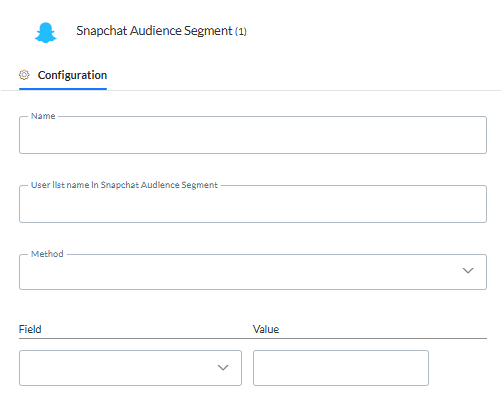
- Nom - Choisissez un nom.
- Nom de la liste d'utilisateurs dans le segment d'audience Snapchat* - Nom du segment d'audience Snapchat.
- Méthode* - Vous pouvez choisir d'ajouter ou de supprimer le contact de l'audience Snapchat.
Ajoutez la correspondance de champ suivante entre la liste d'audience Selligent et le segment Snapchat.
- E-mail - Supprimez les espaces blancs en début et en fin de texte et convertissez tous les caractères en minuscules.
- Téléphone - Supprimez les symboles, les lettres et les zéros initiaux. Vous devez ajouter le code du pays en guise de préfixe.
- ID de publicité mobile - Supprimez les espaces blancs en début et en fin de texte et convertissez tous les caractères en minuscules.
Configuration dans Snapchat
Cette section explique les étapes nécessaires à la création d'un compte publicitaire Snapchat et à la configuration d'une application pour communiquer des audiences entre Selligent et Snapchat.
Créer un compte Snapchat
https://businesshelp.snapchat.com/s/article/set-up-snapchat?language=en_US
Pour commencer à faire de la publicité avec Snapchat, vous devez d'abord disposer d'un compte Snapchat ! Vous pourrez ainsi vous connecter à Ads Manager. Vous pouvez créer un compte en ligne ou à partir de votre téléphone.
1. Allez sur https://ads.snapchat.com.
2. Cliquez sur S'inscrire en regard de « Vous débutez sur Snapchat ? ».
3. Saisissez votre nom et un nom d'utilisateur.
Remarque : Vous ne pourrez pas modifier votre nom d'utilisateur une fois créé. En outre, seuls votre nom et l'e-mail invité s'affichent pour vous et les autres membres de votre entreprise. Votre nom d'utilisateur ne s'affiche pas.
4. Créez un mot de passe sûr et facile à retenir.
5. Saisissez un e-mail valide.
6. Saisissez votre date d'anniversaire.
Vous pouvez ensuite vérifier votre compte par e-mail pour le sécuriser et accéder à Snapchat.
Créer un compte professionnel Snapchat
https://businesshelp.snapchat.com/s/article/get-started?language=en_US
Pour créer des audiences Snapchat, vous devez disposer d'un compte professionnel Snapchat.
1. Allez sur https://ads.snapchat.com/setup.
2. Saisissez le nom de votre entreprise, votre e-mail professionnel et votre nom, puis cliquez sur Suivant.
3. Sélectionnez votre pays et votre devise.
Une fois l'entreprise indiquée, vous pouvez ajouter un compte publicitaire.
Créer un compte publicitaire Snapchat
https://businesshelp.snapchat.com/s/article/create-ad-account?language=en_US
Les comptes publicitaires hébergent les différentes publicités et les informations de facturation. Ils vous permettent de gérer toutes vos campagnes et vos audiences.
1. Suivez les différentes étapes du lien ci-dessus pour créer votre compte publicitaire. Aucune configuration particulière n'est nécessaire pour notre plugin, vous pouvez donc configurer le compte publicitaire en fonction de vos besoins opérationnels.
Une fois votre compte publicitaire créé, vous pouvez commencer à créer des publicités et des audiences sur Snapchat.
Enregistrez bien l'identifiant du compte publicitaire. Vous devrez en effet fournir cette information à Zeta !
Créer une application Snapchat OAuth
https://businesshelp.snapchat.com/s/article/api-apply?language=en_US
Une application OAuth est nécessaire pour synchroniser les données de Selligent avec Snapchat.
1. Connectez-vous à https://ads.snapchat.com/.
2. Cliquez sur le menu dans le coin supérieur et sélectionnez Détails de l'entreprise.
3. Cliquez sur +OAuth App.
4. Remplissez les champs obligatoires :
- Nom - Choisissez un nom
- URI de redirection Snap - https://www.snapchat.com
5. Cliquez sur Enregistrer.
Acceptez les termes et conditions pour activer l'accès.
6. Enregistrez l'identifiant et la clé secrète du client, car vous devez fournir ces informations à Selligent !
Authentifier l'application Snapchat OAuth
https://marketingapi.snapchat.com/docs/#authentication
Vous devez approuver l'accès à l'application OAuth en générant un jeton. Ce dernier permet d'authentifier le plugin pour communiquer avec l'application OAuth.
Nous avons fourni un script simple dans lequel vous pouvez saisir l'identifiant du client, la clé secrète du client et, une fois la demande approuvée, le code de réponse. Le script renvoie le jeton d'actualisation que vous devez fournir à Selligent.
1. Faites un clic droit sur snapToken.ps1 et cliquez sur Exécuter avec PowerShell.
2. Suivez les étapes.
- Saisissez votre ID de compte publicitaire, votre ID de client et votre clé secrète de client.
- Le script ouvre un navigateur et vous demande de vous connecter et de valider la demande.
- Lorsque la demande est validée, le navigateur affiche https://www.snapchat.com/?code=abcdef.
- Revenez à la fenêtre de script et saisissez le code affiché dans le navigateur.
- Le script affiche la réponse : ID du compte publicitaire, ID du client, clé secrète du client et Jeton d'actualisation.
3. Fournissez cette réponse à Zeta.
Informations supplémentaires
Segments d'audience
Lorsque les utilisateurs sont ajoutés avec succès par le plugin, ils sont mis en file d'attente par Snapchat avant d'être traités dans le segment. Le traitement des utilisateurs peut prendre un certain temps. Vous pouvez valider le statut et la portée (nombre d'utilisateurs qui correspondent dans Snapchat) ici.
Remarque : Si le nombre d'utilisateurs (min 1 000) n'est pas suffisant, le segment n'est pas valide.
Rendez-vous sur https://ads.snapchat.com/ et sélectionnez Gérer les publicités > (Actifs) Audiences.
Liens intéressants
Rechercher l'Unité commerciale, l'ID du compte publicitaire
https://businesshelp.snapchat.com/s/article/biz-acct-id?language=en_US
Compte professionnel Snapchat
https://business.snapchat.com/
Compte publicitaire Snapchat
Aperçu de l'audience SAM personnalisée
https://businesshelp.snapchat.com/s/article/create-sam-audience?language=en_US
Documentation de l'API pour l'audience SAM
https://marketingapi.snapchat.com/docs/#snap-audience-match
